Dr.Web扫描仪侦测到威胁时屏幕会出现:
•屏幕左上角Android状态栏出现图标:
▫ ⸺在Android 4.4
▫ ⸺在Android 5.0–11
▫ ⸺在Android 12和更晚版本。
•屏幕上方出现的弹出通知。
•扫描屏幕的红色指示符。
打开侦测结果需点击扫描结束屏幕左上角的十字或点击通知栏或状态面板的指示符。
|
在Android 5.0或更晚版本侦测到威胁时,威胁通知还会在锁机屏幕上显示,并可从此通知打开侦测结果。 |

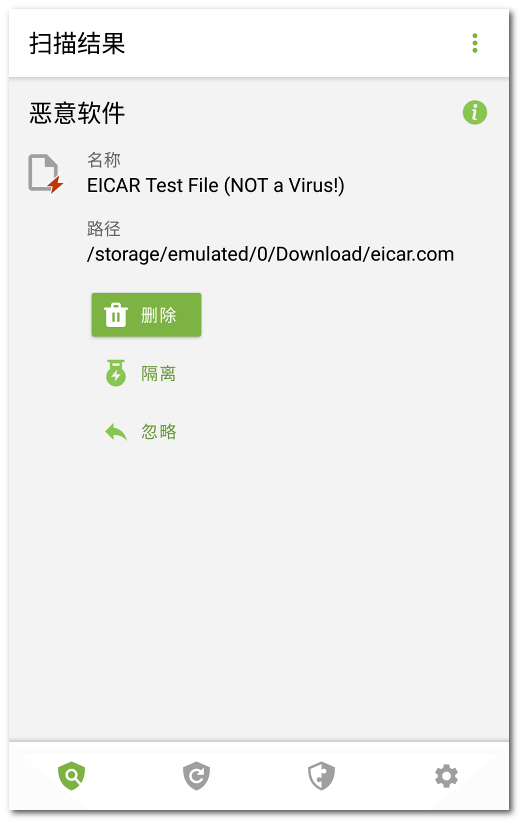
图7:扫描结果
解除威胁
在扫描结果屏幕可查看系统区域可疑更改和威胁列表。每一对象标有名称和类型。
列表中的对象按照其危险程度显示为不同的颜色。对象类型按危险程度递减排序:
1.恶意软件。
2.修改版。在扫描结果屏幕此对象类型显示为恶意软件,但标志为更浅的颜色。
3.可疑对象。
4.广告程序。
5.拨号器。
6.恶作剧程序。
7.风险程序。
8.黑客工具。
9.脆弱程序。
系统区域发生的更改为最低危险级别:
•系统区域的新文件。
•更改系统文件。
•删除系统文件。
查看文件的路径需选择相应对象。如果是在应用程序中发现的威胁,还会显示应用包的名称。
发现内含多个威胁的压缩文档时请选择相应对象后点击展开,点击后会打开所有威胁的列表。
|
启用选项压缩包中的文件后才会侦测压缩文档中的威胁。 |
同时删除所有威胁的操作
•在扫描结果屏幕右上角选择菜单 > 全部删除。
同时隔离所有威胁的操作
•在扫描结果屏幕右上角选择菜单 > 全部隔离。
每一对象有自己的可选选项。选择对象后打开选项列表。建议选项在列表之首。请选择一个选项:

某些情况下Dr.Web无法删除使用Android专设功能的应用。如选择删除后Dr.Web未能删除应用,请转为安全模式后手动删除。
此选项不可用于系统应用中存在的威胁。
 隔离,用于将威胁移至隔离文件夹(见隔离区)。
如果是在已安装的应用程序中侦测到威胁,则无法将其隔离。这种情况下隔离选项不可用。

 发送到病毒分析实验室或误报,用于将文件提交给Doctor Web反病毒实验室进行分析。分析会确定此文件是否真是安全威胁或者是误报。如果是误报,会及时得以纠正。获取分析结果请输入邮箱地址。
成功提交文件后会对对象自动应用操作忽略。
选项发送到病毒分析实验室只适用于系统区域添加的或更改的可执行文件:.jar、.odex、.so,APK和ELF格式文件等等。
选项误报仅可应用于威胁变种以及在系统区域发现的威胁。
