在这一部分可以设置获取用于Windows操作系统的Dr.Web代理端运行通知的参数。
在屏幕显示的通知
如需在Windows通知区域Dr.Web图标上方 弹出窗口显示提示,请启用这一选项。
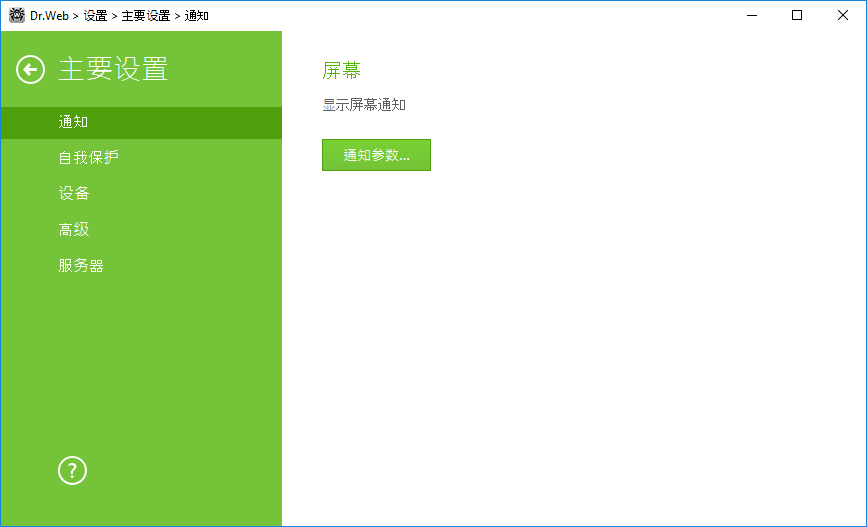
图12. 通知设置
通知参数
1.点击通知参数按钮。
2.选择您需要获取的通知。勾选需要显示的通知。不需要接收事件通知只需取消勾选。
通知类型 |
说明 |
|---|---|
侦测到威胁 |
关于SpIDer Guard和SpIDer Gate侦测到的威胁的通知。 默认启用通知。 |
重大通知 |
关于下列事件的重大通知: •发现等待防火墙响应的连接; •您的用户名和密码已用于连接统一保护服务器。 默认启用通知。 |
重要通知 |
关于下列事件的重要通知: •电脑使用时限将到; •阻止设备; •更改系统日期和时间的企图已被阻止; •预防性保护已阻止访问受保护对象; •病毒库需要更新(移动模式运行时)。 默认启用通知。 |
非重要通知 |
关于下列事件的非重要通知: •更新已完成; •更新出错; •上网时限已过; •URL已被办公控制阻止; •URL已被SpIDer Gate阻止; •办公控制; •反病毒网络管理员已启动计算机扫描进程; •已按日程启动计算机扫描进程; •完成计算机扫描。 默认为停用通知。 |
3.必要时请指定屏幕显示通知的高级参数:
选项 |
说明 |
|---|---|
不以全屏模式显示通知 |
全屏模式运行应用程序(看电影、看图等)时的通知。 取消勾选,可始终显示通知。 |
全屏模式下在另一屏幕显示防火墙通知 |
全屏模式运行应用程序(打游戏、看视频)时在另一个桌面显示防火墙通知。 取消勾选,通知会在全屏模式下启动应用程序的桌面显示通知。 |
|
多个事件的通知不包括在上述分组中,此类通知会始终显示: •安装需要重启的重要更新; •解除安全威胁必须重新启动计算机; •启用/停用管理程序需要重新启动计算机; •询问是否允许进程修改对象; •统一保护服务器发送的通知。 |
