アンチウイルスネットワーク管理者への問い合わせの際に、お使いのOSやDr.Webの動作に関するレポートを生成することができます。
レポートを生成する
1.メニュー  を開きます。
2.ツール に移動します。
3.サポート を選択します。
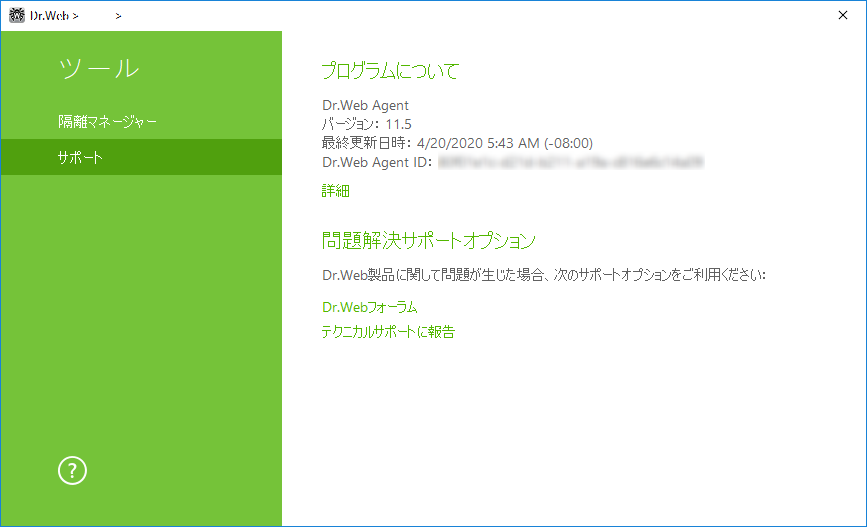
図 9. サポート
4.テクニカルサポートに報告 リンクをクリックします。
5.開いたウィンドウで、レポートを生成する をクリックします。
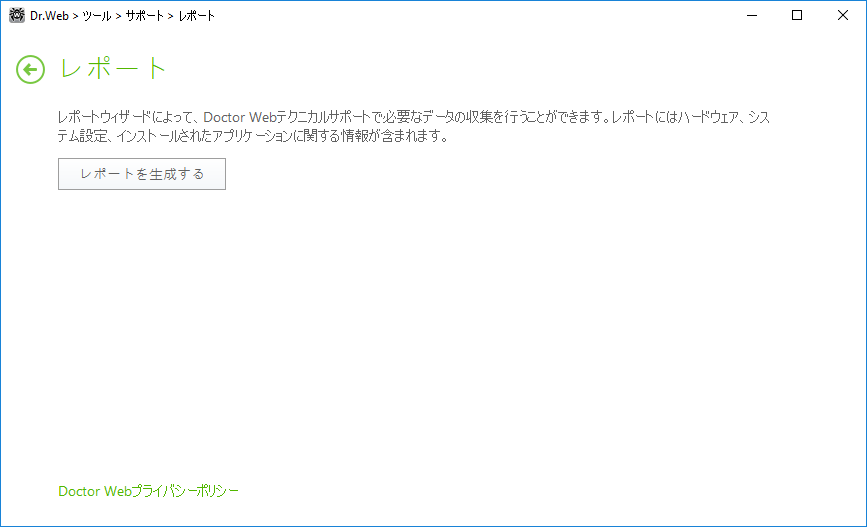
図 10. レポートを生成する
レポートは自動的に生成され、%USERPROFILE%フォルダのDoctor Webサブフォルダ内にアーカイブとして保存されます。
レポートを生成するには該当するボタンをクリックしてください。レポートには以下の情報が含まれます。
1.OSに関する技術的情報
•お使いのコンピューターに関する概要
•動作中のプロセス
•スケジュールされたタスク
•サービス、ドライバ
•デフォルトブラウザ
•インストールされたアプリケーション
•ポリシー
•HOSTSファイル
•DNSサーバー
•システムイベントログ
•システムフォルダ一覧
•レジストリブランチ
•Winsock プロバイダ
•ネットワーク接続
•デバッガDr.Watsonのログ
•パフォーマンスインデックス
2.Dr.Webアンチウイルスソリューションに関する情報
3.Dr.Webプラグインに関する情報:
•Dr.Web for IBM Lotus Domino
•Dr.Web for Kerio MailServer
•Dr.Web for Kerio WinRoute
Dr.Web アンチウイルスソリューションに関する情報は、イベントビューア内の アプリケーションとサービスログ → Doctor Web にあります。
コマンドラインからレポートを作成する
レポートを作成するには以下のコマンドを使用してください:
/auto
 例 dwsysinfo.exe /auto
レポートは%USERPROFILE%フォルダのDoctor Webサブフォルダ内にアーカイブとして保存されます。
次のコマンドを使用することもできます:
/auto/report: [<full path to the archive>]
•<full path to the archive> – レポートファイルへのパスです。
例 dwsysinfo.exe /auto /report:C:\report.zip