防止数据丢失——此功能防止重要文件被恶意软件篡改。使用该功能可以创建所选文件夹备份。
|
用户模式下无法更改保护参数,也无法恢复文件备份。请启用管理员模式进行这些操作。
如果创建备份时文件已被锁定,则无法进行备份。 |

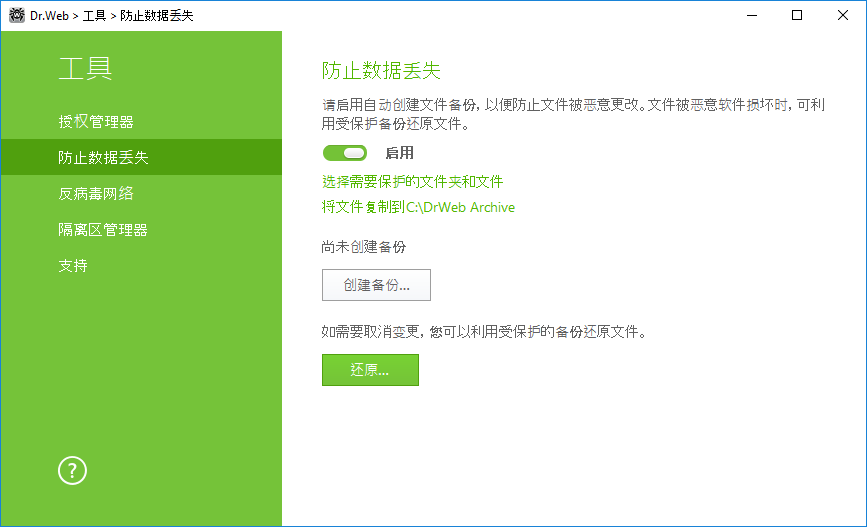
图12. 防止数据丢失
指定要保护的文件和文件夹列表
点击选择需要保护的文件夹和文件以便指定需要创建受保护备份的对象:
•点击 按钮后选择需添加的对象。
•从列表中删除对象的操作是选择相应对象并点击 按钮。
按钮。
可以随时更改对象列表。
创建备份参数
点击链接将文件复制到C:\DrWebArchive。在打开的窗口指定必要的参数。
1.指定创建备份的常规参数:
•选择用于保存受保护备份的磁盘;
•请指定创建备份的时间间隔。Dr.Web每隔一段时间会检查对象是否被修改,如有修改则进行备份;
•必要时需在使用电池时不进行备份。
2.请指定硬盘可用空间的大小限制:
•请指定保存备份的可占用的最大磁盘空间;
•必要时可以指定备份数量上限;
•请选择下列任一操作:如果新备份超过任一所设上限,则不再创建新备份或者创建新备份时覆盖原有备份(从最早的备份开始)。
删除已创建的备份
您可以通过删除备份清理硬盘(不显示这些文件的备份删除)。操作是点击将文件复制到C:\DrWebArchive后再点击删除备份。
还原文件
如果您的文件已受损,您可以恢复指定日期的备份。操作是在主窗口点击恢复后点击下一步。在弹出的窗口选择日期,当时备份的文件就会被还原到您指定的文件夹中。
手动启动备份
手动启动备份需在主窗口点击创建备份按钮。在弹出的窗口指定新备份信息。
|
运行防止数据丢失系统需要不少于20GB的磁盘可用空间来保存备份。 |