È possibile configurare una lista di siti l'accesso a cui sarà consentito indipendentemente dai parametri di scansione del traffico HTTP tramite il componente SpIDer Gate. Se nei parametri di SpIDer Gate è attivata l'opzione Blocca l’accesso ai siti sconsigliati, è possibile consentire l'accesso a determinati siti aggiungendoli alla lista delle eccezioni. L'accesso ai siti dalla lista sarà consentito, però la scansione antivirus di questi siti si mantiene.
Per impostare la lista dei siti a cui sarà consentito l'accesso
1.Aprire il menu Dr.Web  e selezionare la voce Centro sicurezza.
2.Nella finestra che si è aperta fare clic sulla piastrella Eccezioni.
3.Fare clic sulla piastrella Siti.
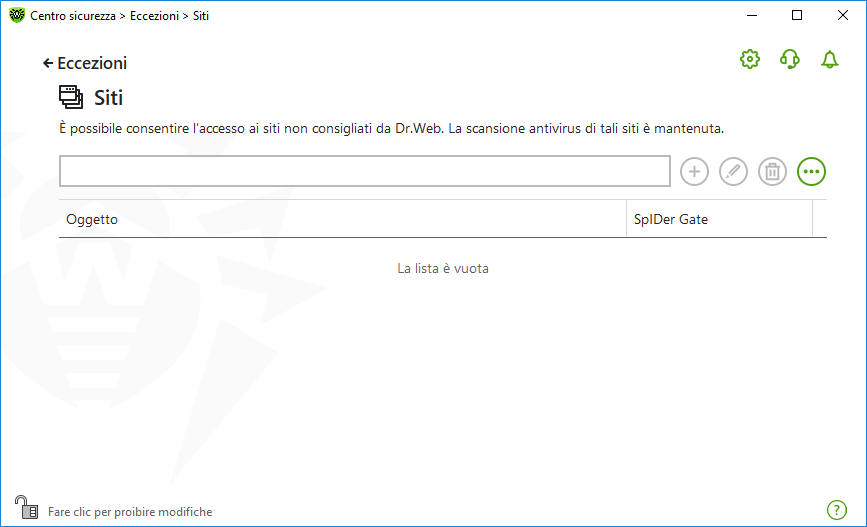
Immagine 116. Lista di siti esclusi
Di default la lista è vuota. Se l'indirizzo di un sito è aggiunto alla lista delle eccezioni, l'accesso ad esso verrà fornito indipendentemente dagli altri parametri di SpIDer Gate. Notare che se tale sito è aggiunto contemporaneamente alla black list del modulo Parental control e alle eccezioni, l'accesso ad esso sarà bloccato.
Per aggiungere indirizzi di dominio alla lista delle eccezioni
1.Nel campo di immissione indicare il nome a dominio o una parte del nome a dominio di un sito, l'accesso a cui si vuole consentire a prescindere dalle altre restrizioni.  Metodi di immissione
•per aggiungere alla lista un determinato sito, immettere il suo indirizzo (per esempio www.example.com). Sarà consentito l'accesso a tutte le risorse situate su questo sito; •per consentire l'accesso ai siti nei cui indirizzi è contenuto un determinato testo, immettere questo testo nel campo. Esempio: se si immette il testo example, sarà consentito l'accesso agli indirizzi example.com, example.test.com, test.com/example, test.example222.it e così via; •per consentire l'accesso a un determinato dominio, indicare il nome del dominio con il carattere ".". In tale caso sarà consentito l'accesso a tutte le risorse situate in questo dominio. Se per indicare il dominio si usa il carattere "/", allora la parte della sottostringa a sinistra del carattere "/" verrà considerata il nome a dominio e le parti a destra del carattere verranno considerate la parte dell'indirizzo consentito in questo dominio. Esempio: se si immette il testo example.com/test, saranno consentiti gli indirizzi example.com/test11, template.example.com/test22 e così via; •per aggiungere alle eccezioni determinati siti, immettere nel campo di immissione una maschera che li definisce. Le maschere vengono aggiunte nel formato: mask://... La maschera imposta la parte generale del nome di un oggetto, notare in particolare che: ▫il carattere "*" sostituisce qualsiasi sequenza di caratteri, anche una vuota; ▫il carattere "?" sostituisce un solo qualsiasi carattere. Esempi: ▫mask://*.it/ — si apriranno tutti i siti nella zona .it; ▫mask://mail — si apriranno tutti i siti in cui è contenuta la parola "mail"; ▫mask://ma?l.it/ — si apriranno tutti i siti nei cui nomi sono contenute le sottostringhe "ma" e "l.it" con qualsiasi carattere tra di esse.
|

La stringa immessa al momento dell'aggiunta alla lista può essere trasformata in forma universale. Per esempio, l'indirizzo http://www.example.com verrà trasformato nel record www.example.com.
2.Premere il pulsante  o il tasto Invio sulla tastiera. L'indirizzo indicato apparirà nella lista.
3.Se necessario, ripetere i passi 1 e 2 per aggiungere altri indirizzi.
Gestione degli oggetti nella lista
Per la gestione degli oggetti nella tabella, sono disponibili i seguenti elementi di gestione:
•Pulsante — aggiunta dell'indirizzo di un sito alla lista delle eccezioni. Diventa disponibile se viene inserito un valore nel campo di testo.
•Pulsante  — modifica dell'indirizzo di sito selezionato nella lista delle eccezioni.
•Pulsante  — rimozione dell'indirizzo di sito selezionato dalla lista delle eccezioni.
•Attraverso il pulsante  sono disponibili le seguenti azioni:
▫Esportazione — questa opzione consente di salvare la lista delle eccezioni creata per utilizzarla su un altro computer su cui è installato Dr.Web.
▫Importazione — questa opzione consente di utilizzare una lista delle eccezioni creata su un altro computer.
▫Pulisci tutto — questa opzione consente di cancellare tutti gli oggetti dalla lista delle eccezioni.
Le azioni di rimozione o modifica dell'oggetto sono disponibili anche nel menu contestuale quando si fa clic con il pulsante destro del mouse su uno o più oggetti selezionati.