Dr.Web Firewallの動作に関連したすべてのイベントのリストを表示させるには、Firewall 画面で ログ を選択します。
Firewallログ内の各イベントについて以下の情報を確認することができます(図44 参照)。
•アプリの名前
•接続アドレスとポート(およびそのようなルールが設定されている場合はリダイレクトアドレス)
•トラフィック使用量
•イベントの日付と時間
•接続ルール
イベントをタップすると、接続 画面が開きます。
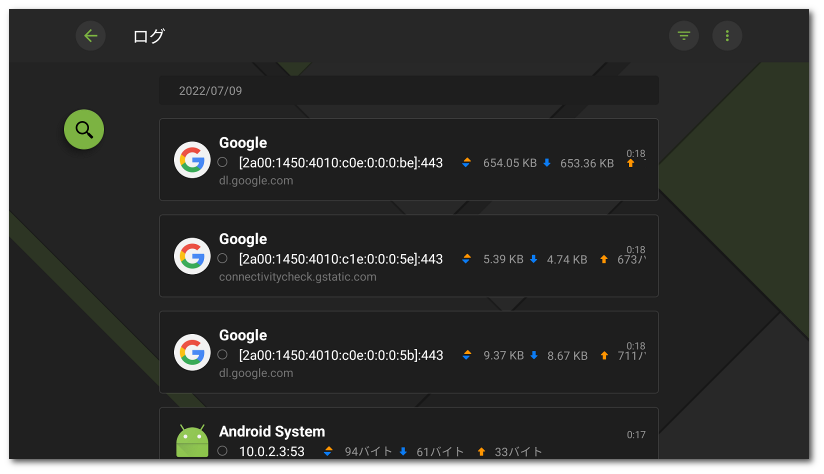
図44 Dr.Web Firewallログ
Firewallログでイベントのフィルタリングまたは並び替えを行うには
1.ログ 画面の右上隅にある  アイコンをタップします。
2.オプションを選択します。
•並び替え:
▫降順(新しい順) - 最も新しいイベントがログの先頭に表示されます
▫昇順(古い順) - 最も古いイベントがログの先頭に表示されます
▫アルファベット昇順(AからZ)
▫アルファベット降順(ZからA)
•次の接続を表示する:
▫確立済みの接続
▫リセットされた接続
▫リダイレクトされた接続
▫エラーの発生した接続
デフォルトでは、イベントは日付で並べ替えられ(最も新しいイベントがログの先頭に表示されます)、すべての接続が表示されます。デフォルトのログビューに戻すには、フィルター 画面の リセット をタップします。
ログ管理を簡単にするために、アプリごとにイベントをグループ化できます。
アプリごとにイベントをグループ化するには
•ログ 画面で、右上隅の  をタップし、アプリ名でグループ化 トグルボタンを使用します。
Firewallログ内で検索するには
•画面の左側にある  アイコンをタップし、検索フィールドにクエリを入力します。
1.ログ 画面で、右上隅の をタップし、ログを削除 オプションを選択します。
2.削除 をタップして操作を確定します。
デフォルトでは、ログファイルのサイズは5 MBに設定されています。
ログの最大サイズを変更するには:
1.ログ 画面で、右上隅の をタップし、ログファイルサイズの上限 オプションを選択します。
2.次の画面で値を変更し、保存する をタップします。
|
ログファイルサイズの上限は0 MBより大きく、99 MB以下である必要があります。 |
