Dr.Web Security Control Centerを使用して、アンチウイルスネットワークの管理やDr.Web Serverのセットアップを行うことができます。
|
Windows Internet Explorerブラウザ上でDr.Web Security Control Centerを正しく機能させるには、Webブラウザ設定で信頼できるサイトのリストにDr.Web Security Control Centerのアドレスを追加する必要があります。ツール → インターネットオプション → セキュリティ → 信頼済みサイト の順に進み設定します。
Chromeブラウザ上でDr.Web Security Control Centerを正しく機能させるには、Cookieを有効にしてください。 |

Dr.Web Serverへの接続
Dr.Web Security Control Centerは、Dr.Web Serverへのネットワークアクセスを持つすべてのコンピューターから、以下のアドレスで使用できます。
http://<Dr.Web_Server_Address>:9080
または
https://<Dr.Web_Server_Address>:9081
<Dr.Web_Server_Address> は、Dr.Web ServerがインストールされているコンピューターのIPアドレスまたはドメイン名です。
認証リクエストのダイアログウィンドウで管理者の認証情報を指定してください。デフォルトの管理者の場合は次のとおりです。
•名前 - admin
•パスワード:
▫Windowsの場合 - Dr.Web Serverインストール中に設定されたパスワードです。
▫UNIX系OSの場合 - Dr.Web Serverのインストール中に自動的に作成されたパスワードです(インストールマニュアル の Dr.Web Server for UNIX系OSをインストールする も参照)。
|
パスワードを忘れた場合は、復元(リセット)できます。管理者パスワードを復元する を参照してください。 |

HTTPSプロトコル(安全なSSL接続経由)で接続する場合、ブラウザにDr.Web Server証明書の承認を求められます。この証明書はブラウザにとっては未知のものであるため、信頼できないという内容の警告が表示されます。Dr.Web Security Control Centerに接続するためには承認が必要です。承認できない場合、接続は失敗します。
|
一部のブラウザ(FireFox 3 以降など)では、HTTPS経由で接続するとエラーが報告され、Dr.Web Security Control Centerへの接続が拒否されます。この問題を解決するには、警告メッセージで サイトを追加 をクリックし、例外リストにDr.Web Security Control Centerを追加します。これにより、Dr.Web Security Control Centerへの接続が可能になります。 |
Dr.Web Security Control Centerインターフェース
Dr.Web Security Control Center ウィンドウ(下図参照)は、メインメニューヘッダー と ワーキングエリア という2つの部分に分かれています。
メインメニューには以下の項目が含まれています。
•管理 セクション
•アンチウイルスネットワーク セクション
•現在Dr.Web Security Control Centerにログインしている管理者の名前。サーバー間の接続メニュー を使用できる場合もあります。
•イベント セクション
•環境設定 セクション
•ヘルプ セクション
•ログアウト - Dr.Web Security Control Centerの現在のセッションを閉じます。
ワーキングエリア
ワーキングエリア は、Dr.Web Security Control Centerの主要なすべての機能を実行するために使用されます。ワーキングエリアは実行されているアクションに応じて、2つまたは3つのパネルで構成されています。パネル内の項目は左から右にネストされています。
•コントロールメニュー は常にワーキングエリアの左側にあります。
•選択したアイテムに応じて、追加のパネルが1つまたは2つ表示されます。2つ表示される場合、一番右のパネルには、中央パネルのエレメントの設定が含まれます。
インターフェースの言語は管理者アカウントごとに設定する必要があります(管理者アカウントの管理 ページを参照)。
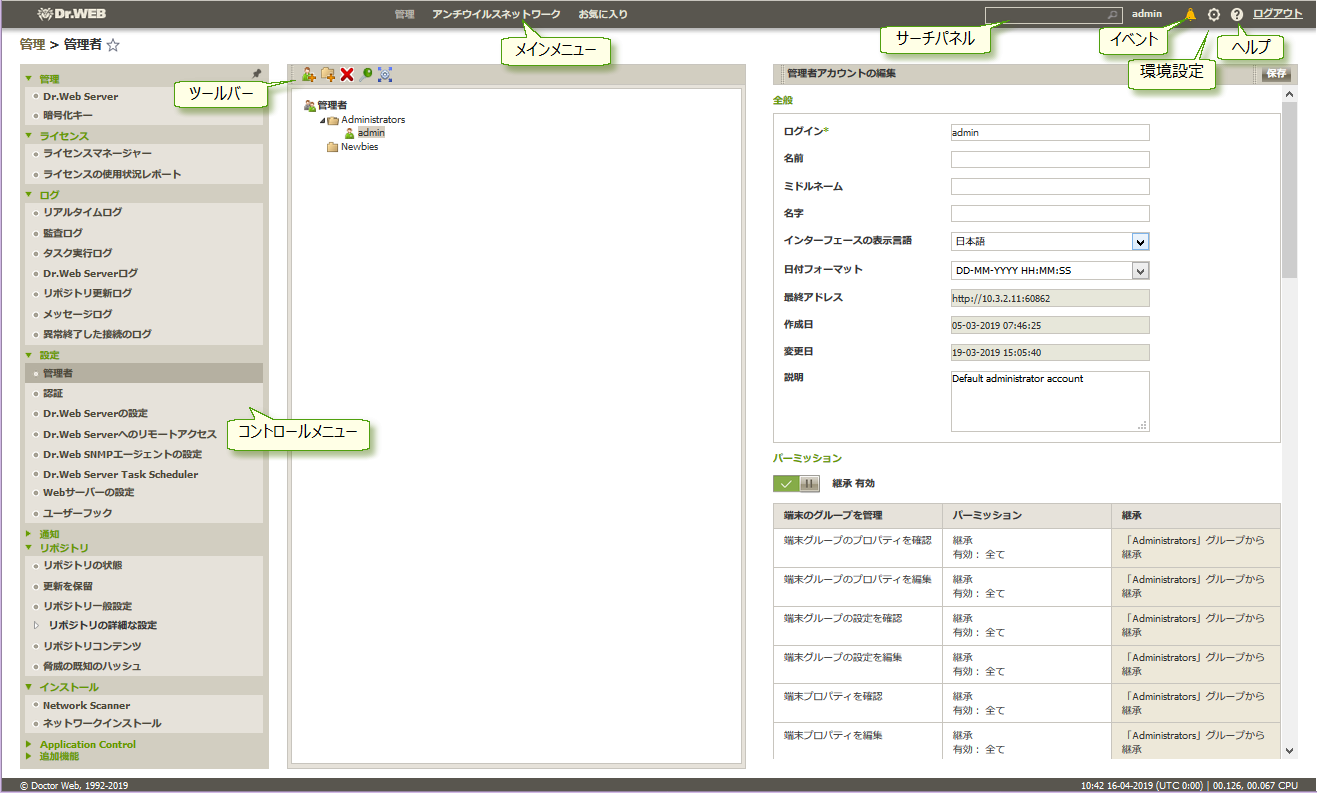
Dr.Web Security Control Centerウィンドウ(緑の枠で囲まれた要素をクリックすると説明を参照できます)
表示されたウィンドウ内の情報を参照または編集するには、ウィンドウの左側にあるコントロールメニューを使用します。
コントロールメニューは最小サイズに縮小できます。最小サイズでは、メニューのセクション名のみが表示されます。該当するセクションの上にマウスを移動すると、そのセクションで使用可能なメニューオプションが表示されます。
表示されるコントロールメニューを管理するには、右上隅の次のアイコンを使用します。
 メニューからピン解除する - 固定を無効にして、最小サイズのビューでメニューを表示します。
 メニューにピン留めする - 最大サイズのメニュー表示に固定します。
|
マルチサーバーアンチウイルスネットワークおよび隣接サーバーの設定に関する情報を 複数のDr.Web Serverを持つネットワークの特性 セクションで確認することができます。 |
Dr.Web Serverのサーバー間接続が設定されている場合、メインメニューの管理者ログインエリアに以下の機能が追加されます。
•現在のDr.Web Serverの名前が管理者ログインの横に表示されます。
•管理者ログインをクリックすると、接続された隣接Dr.Web Serverのドロップダウンリストが開きます。隣接Dr.Web Serverの名前が指定されなかった場合、代わりにその識別子が表示されます。
隣接Dr.Web Serverをクリックすると:
▫接続設定の一部としてControl CenterのIPアドレスが指定されている場合、隣接Dr.Web ServerのControl Centerが開きます。
隣接Dr.Web Serverを管理する際のツールバー上の  →
→  ボタンをクリックした場合と同様です。
▫隣接Dr.Web ServerのControl Centerアドレスが設定されていない場合、IPアドレスを指定するための隣接Dr.Web Server設定セクションが開きます。