Dr.Web Server for Windows OSのインストール方法は以下のとおりです。
インストール前にお読みください:
|
プログラムのインストールに必要なディストリビューションファイルおよびその他のファイルは、Dr.Web Serverソフトウェアがインストールされるコンピューターのローカルドライブになければなりません。これらのファイルは LOCALSYSTEM (ローカルシステム)ユーザーからアクセス可能である必要があります。
Dr.Web Serverはコンピューターの管理者権限を有するユーザーがインストールしてください。 |

|
Dr.Web Serverのインストール後、すべてのDr.Web Enterprise Security Suiteコンポーネントを更新する必要があります(管理者マニュアル の Dr.Web Serverリポジトリの手動更新 を参照)。 |

下図はDr.Web Serverインストール手順のフローチャートです。フローチャートの各ステップは 以下 に示すインストール手順の詳しい説明に対応しています。
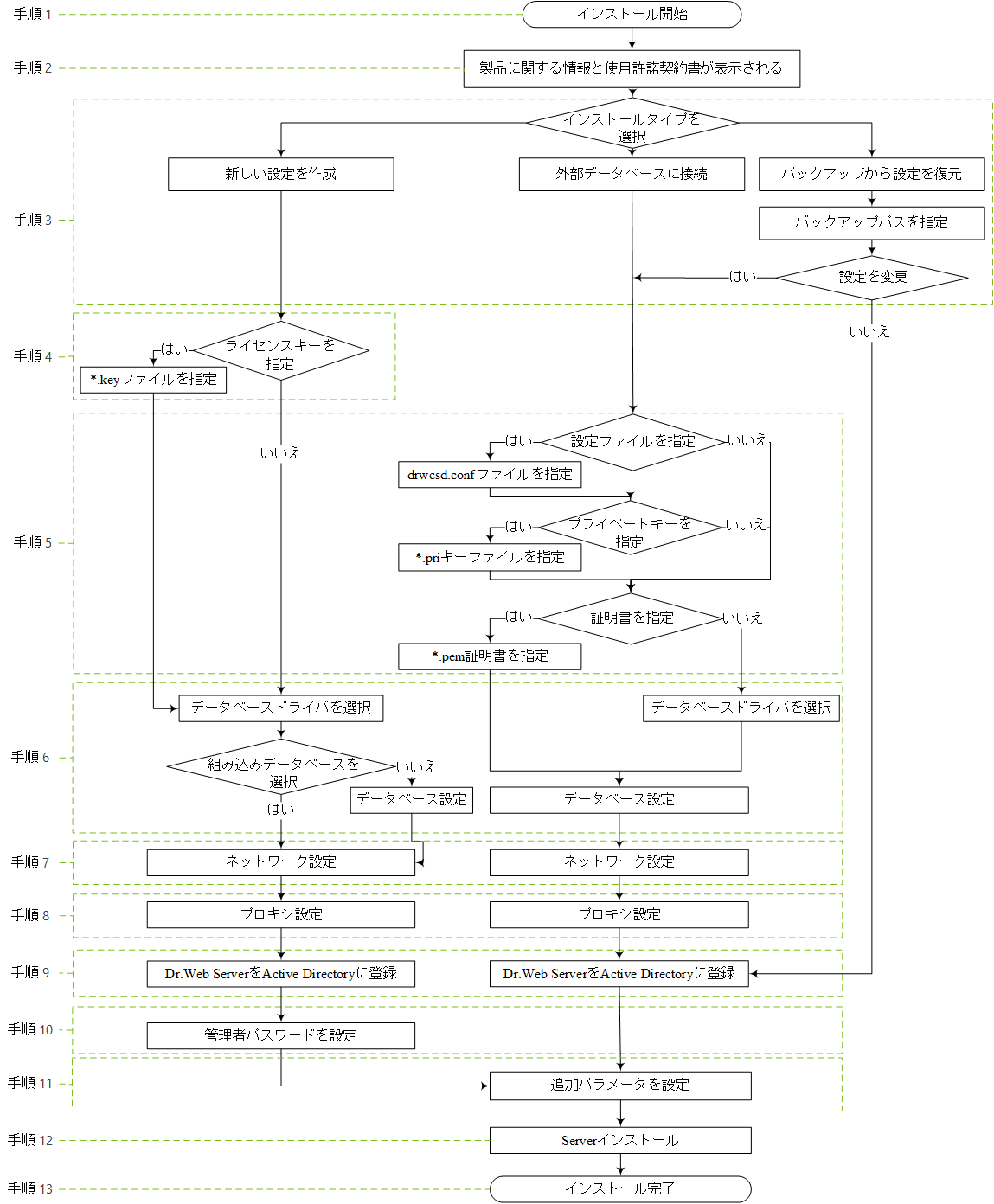
Dr.Web Serverインストール手順フローチャート(フローチャート内のアイテムをクリックすると詳細が表示されます)
Dr.Web ServerをWindowsにインストールする
1.ディストリビューションファイルを実行します。インストールでは、新しいバージョンのディストリビューションがGUSで利用可能かどうかが確認されます。
|
デフォルトでは、インストーラはOSの言語を使用します。必要に応じ、インストーラウィンドウの右上部にある該当するオプションを選択することで、手順のどの時点でもインストール言語を変更できます。 |
2.インストールする製品についての情報と使用許諾契約のテキストへのリンクが表示されたウィンドウが開きます。使用許諾契約を読み、インストールを続けるには 次へ をクリックします。
3.次のウィンドウで、Dr.Web Serverインストールのタイプを選択します。
•新しい設定を作成する - このインストールタイプでは、デフォルト設定でDr.Web Serverの新しい設定が作成されます。前回インストールしたDr.Web Serverの設定を使用することはできません。
このインストール タイプでは、セットアップ中に選択したデータベースの種類に関係なく、新しいデータベースが初期化されます。 次へ をクリックして、手順4に進みます。
•外部データベースに接続する - このインストールタイプでは、Dr.Web Serverの既存の外部データベースに接続します。 前回インストールしたDr.Web Serverの既存の外部データベースがアップグレードされます。次へ をクリックして、手順5に進みます。
|
外部データベースを使用する際は、最初にデータベースを作成し、ODBCドライバを設定する必要があります(付録A. DBMSの設定とDBMSドライバのパラメータ 。DBMSドライバのパラメータ を参照)。 |
•バックアップから設定を復元する - Dr.Web Serverのすべての設定が、前回インストールしたDr.Web Serverの指定されたバックアップから復元されます。バックアップへのパスを指定してください。
このインストールタイプでは、バックアップからのデータベースダンプがインポートされ、アップグレードされます。
•必要に応じて、手動でバックアップの設定を変更できます。その場合は、設定を変更する をクリックします。手順5~8の設定が使用可能になります。
•手動で設定を変更する必要がない場合は、次へ をクリックしてください。バックアップからの設定が自動的に使用されます。インストールを続行するには、設定ファイルが必要です。ウィザードがバックアップから設定を復元できない場合は、これらの設定を手動で指定できるウィンドウが表示されます。手順9に進み ます。
4.手順3で 新しい設定を作成する を選択した場合、ライセンス ウィンドウで以下の設定を行ってください。
•ライセンスキーなしでDr.Web Serverのインストールを続行するには、ライセンスを後で設定する オプションを選択します。
注意:ライセンスはアンチウイルス保護を管理するために必要です。ライセンスキーはDr.Web Serverインストールの後に、ライセンスマネージャーを使用して追加する必要があります。または必要な数のライセンスがサーバー間接続を介して隣接Dr.Web Serverから提供される必要があります。
•Dr.Web Server のインストール中に Dr.Web Agent のライセンスキーファイルを指定するには、ライセンスキーへのパスを指定 を選択します。
デモキーファイルを使用して製品をお試しいただけます。デモキーを申請 をクリックしてDoctor Webの公式サイトを開き、デモライセンスキーファイルを取得してください (デモキーファイル 参照)。
5.手順3で 外部データベースに接続する を選択した場合、またはバックアップから設定を復元する際に 設定を変更する を選択した場合は、Dr.Web Serverの設定 ウィンドウで以下の設定を行うことができます。
•Dr.Web Server設定ファイル - 前回のインストール時のDr.Web Server設定を含む設定ファイルへのパスです(drwcsd.conf)。
•プライベート暗号化キー - 前回のインストール時のDr.Web Serverのプライベート暗号化キーファイルへのパスです。パブリックキーファイル(パブリックキーの内容は前回のパブリックキーの内容と同じになります)と証明書(同じプライベートキーから作成するたびに新しい証明書を取得します)が下のフィールドで指定されていない場合、それらが自動的に生成されます。
•既存のプライベート暗号化キーを使用する場合は、既存のDr.Web Server証明書を使用する フィールドで以前に使用した証明書ファイルを指定することができます。これにより、すでにインストールされているDr.Web Agentが新しいDr.Web Serverに接続できるようになります。これは、Dr.Web Serverに接続するクライアントが特定の証明書にバインドされているためです(新しい証明書は毎回同じプライベートキーから生成されます)。それ以外の場合、インストール後に、以前にDr.Web Agentがインストールされていたすべてのワークステーションに新しい証明書をコピーする必要があります。
|
証明書はプライベート暗号化キーと一致している必要があります。 |
ファイルが指定されていない場合は、デフォルト設定、新しい暗号化キー、および証明書を使用して新しい設定が作成されます。
6.データベースドライバ ウィンドウでは、インストールタイプに応じて、使用するデータベースのパラメータを設定できます。
•手順3で 新しい設定を作成する を選択した場合、使用するドライバの種類を選択します。
▫Dr.Web Serverの組み込みDBを使用するには、SQLite(組み込みデータベース) オプションを選択します。追加のパラメータは必要ありません。
▫その他のオプションでは外部DBを使用します。DBへのアクセスを設定するには、適切なパラメータを指定する必要があります。DBMSパラメータは付録に記載されています(付録B. DBMSの設定とDBMSドライバのパラメータ 参照)。
•手順3で 外部データベースに接続する を選択した場合、または 外部データベースに接続する オプションで 設定を変更する にチェックを入れた場合:
▫手順5でDr.Web Server設定ファイルへのパスを指定した場合、データはそこから自動的に取得されます。必要に応じてデータを編集してください。
▫手順5でDr.Web Server設定ファイルへのパスを指定しなかった場合は、外部データベースドライバを選択し、Dr.Web Serverが接続する外部データベースの設定を指定します。
7.手順3で 新しい設定を作成する または 外部データベースに接続する を選択した場合、または 外部データベースに接続する オプションで 設定を変更する にチェックを入れた場合、ネットワーク設定 ウィンドウが開きます。Dr.Web Serverのネットワークプロトコルを設定できます(ここで設定できるプロトコルは1つのみですが、後で追加のプロトコルを設定できます)。
▫インターフェース フィールドと ポート フィールドに、Dr.Web Serverにアクセスするための適切な値を指定します。
|
デフォルトではポート 2193 が使用されます。
アドレスは、付録 の 付録D. ネットワークアドレスの指定 に記載されているネットワークアドレスの形式で指定する必要があります。 |
▫このDr.Web Serverを、下の該当するフィールドで指定されたIPアドレスやサービス名による他のDr.Web Serverからのブロードキャストやマルチキャストリクエストに応答させる場合は、Dr.Web Server検出サービスを有効にする にチェックを入れます。
8.手順3で 新しい設定を作成する または 外部データベースに接続する を選択した場合、または 外部データベースに接続する オプションで 設定を変更する にチェックを入れた場合、プロキシサーバー ウィンドウが開き、Dr.Web Serverに接続する際のプロキシサーバーパラメータを設定できます。
プロキシサーバー経由でDr.Web Serverに接続するには、プロキシサーバーを使用 にチェックを入れます。
|
プロキシサーバーを使用 チェックボックスは、Dr.Web Serverインストールフォルダが、前回インストール時の設定ファイルを含んでいない場合のみ使用できます。 |
プロキシサーバーに接続するために次のパラメータを指定します。
•プロキシサーバーのアドレス - プロキシサーバーのアドレスです(必須)。
•ユーザー名、パスワード - プロキシサーバーにアクセスするためのユーザー名とパスワードです(プロキシサーバーが認証接続をサポートしている場合)。
•認証方法 ドロップダウンリストで、プロキシサーバーでの認証方法を選択します(プロキシサーバーが認証接続をサポートしている場合)。
9.Dr.Web ServerをインストールするコンピューターがActive Directoryドメインに含まれている場合、次のウィンドウでDr.Web ServerをActive Directoryドメインに登録するよう求められます。Active Directoryへの登録時に、Dr.Web Serverに対応するSRVレコードがDNSサーバー上に作成されます。その後、クライアントはこのSRVレコードを使用してDr.Web Serverにアクセスできるようになります。
次の登録パラメータを指定します。
•Dr.Web ServerをActive Directoryに登録する にチェックを入れます。
•ドメイン フィールドで、Dr.Web Serverを登録するActive Directoryドメインの名前を指定します。ドメインが指定されていない場合、Dr.Web Serverを実行するコンピューターが登録されているドメインが使用されます。
•ユーザー名 および パスワード フィールドで、Active Directoryドメイン管理者の認証情報を入力します。
•DNS サーバー アドレスは自動的に取得され、その数は指定されたDNSサーバーによって異なります。
10.手順3で 新しい設定を作成する を選択した場合、管理者パスワード ウィンドウが開きます。アンチウイルスネットワーク管理者のパスワードを指定します。デフォルトのログイン名はadminで、アンチウイルスネットワークを管理するすべての権限が与えられています。他のインストールタイプの場合は、前回インストールしたDr.Web Serverのデータベースにあるメイン管理者のパスワードが使用されます。
11.次のウィンドウで、ウィザードはDr.Web Serverをインストールする準備が完了したことを通知します。必要に応じて、追加のインストールパラメータを指定できます。その場合は、ウィンドウ下部の 追加パラメータ をクリックし、以下の設定を行います。
•全般 タブ:
▫Dr.Web Security Control Centerインターフェース言語 ドロップダウンリストからDr.Web Security Control Centerのデフォルトインターフェース言語を選択します。
▫Dr.Web Agentインターフェース言語 ドロップダウンリストから、端末にインストールされるDr.Web Agentとアンチウイルスコンポーネントパッケージのデフォルトインターフェース言語を選択します。
▫Dr.Web Agentインストールフォルダを共有 にチェックを入れて、Dr.Web Agentの共有インストールフォルダの使用モードと名前を変更します(デフォルトでは、非表示の共有リソースの名前が選択されています)。
▫インストール完了後にDr.Web Serverを自動的に起動させる場合は、インストール完了後にDr.Web Serverを起動する にチェックを入れます。
▫インストール完了後にDr.Web Serverリポジトリを自動的に更新する場合は、インストール完了後にリポジトリを更新する にチェックを入れます。
▫Dr.Web Serverへのローカルアクセスを制限するには、Dr.Web Serverへのアクセスを制限 にチェックを入れます。Dr.Web Agentインストーラ、Dr.Web Agent、および他のDr.Web Server(Dr.Web Enterprise Security Suiteで構築された既存のアンチウイルスネットワークの場合)はDr.Web Serverにアクセスできなくなります。この設定は、Dr.Web Security Control Centerメニュー 管理 → Dr.Web Serverの設定 → モジュール タブで後から変更できます。
▫検出された脅威に関する統計情報をDoctor Webに送信する場合は、Doctor Webに統計を送信する にチェックを入れます。
•パス タブ:
▫Dr.Web Serverインストールフォルダ フィールドで、Dr.Web Serverのインストール先フォルダを指定します。デフォルトのフォルダを変更するには、参照 をクリックして必要なフォルダを選択します。
▫Dr.Web Serverバックアップフォルダ フィールドで、Dr.Web ServerスケジュールのタスクにしたがってDr.Web Serverの重要なデータをバックアップするフォルダを指定します。デフォルトのフォルダを変更するには、参照 をクリックして必要なフォルダを選択します。
•ログ タブで、Dr.Web Server動作のロギングを設定できます。
追加パラメータの設定完了後、変更を適用するには、OK をクリックします。変更を行わなかった場合や変更を適用しない場合は キャンセル をクリックします。
12.インストール をクリックしてインストールを開始します。ここから先はユーザーの操作は必要ありません。
原則として、Dr.Web Serverの管理はそのインターフェースとして動作するDr.Web Security Control Centerを介して行います。
インストールウィザードは、Windowsの プログラム メインメニュー内にDr.Web Server フォルダを作成します。このフォルダには、Dr.Web Serverを設定・管理するための以下が含まれています。
•Server control フォルダには、Dr.Web Serverを起動、再起動、シャットダウンさせるコマンド、ロギングパラメータを設定するコマンド、および付録H3. Dr.Web Serverに記載されているその他のDr.Web Serverコマンドが含まれています。
•Webインターフェース アイテムはDr.Web Security Control Centerを開き、そのコンピューターにインストールされているDr.Web Serverに接続します(https://localhost:9081)。
•ドキュメント アイテムは管理者マニュアルをHTMLフォーマットで開きます。
Dr.Web Serverインストールフォルダの構造については、管理者マニュアル のDr.Web Server を参照してください。