Компонент Защита от вымогателей позволяет отслеживать процессы, которые пытаются зашифровать пользовательские файлы по известному алгоритму, свидетельствующему о том, что такие процессы являются угрозой безопасности компьютера. К таким процессам относятся троянцы-шифровальщики. Данные вредоносные программы, попадая на компьютер пользователя, блокируют доступ к данным, после чего вымогают деньги за расшифровку. Они являются одними из самых распространенных вредоносных программ и ежегодно приносят большие убытки как компаниям, так и обычным пользователям. Основной путь заражения — почтовые рассылки, содержащие вредоносный файл или ссылку на вредоносную программу.
По статистике компании «Доктор Веб» расшифровка поврежденных троянцем файлов возможна только в 10 % случаев, поэтому наиболее эффективный метод борьбы — предотвратить заражение. В последнее время число пользователей, пострадавших от данного типа угроз, снижается. Тем не менее, количество запросов в службу технической поддержки компании «Доктор Веб» на расшифровку данных достигает 1000 в месяц.
Чтобы включить или отключить компонент Защита от вымогателей
1.Откройте меню Dr.Web  и выберите пункт Центр безопасности.
2.В открывшемся окне нажмите плитку Превентивная защита.
3.Включите или отключите компонент Защита от вымогателей при помощи переключателя  .
.
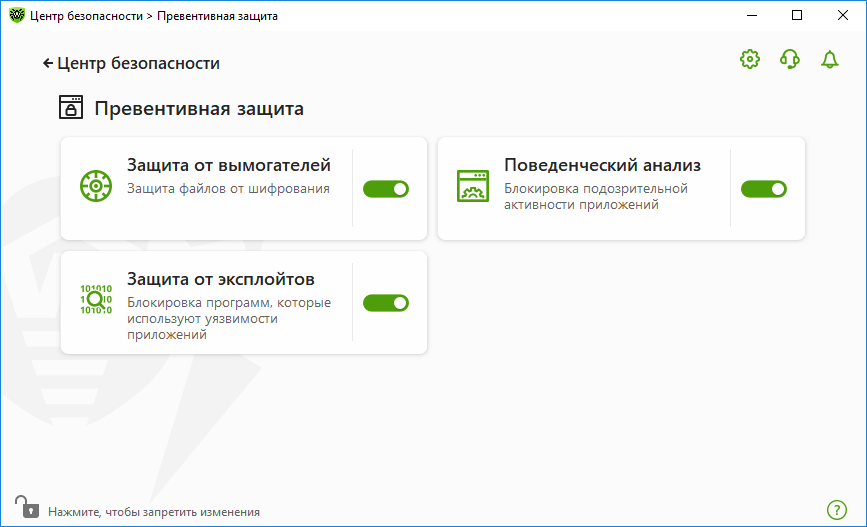
Рисунок 63. Включение/отключение компонента Защита от вымогателей
В этом разделе:
•Настройка реакции на попытки приложений зашифровать файлы
Реакция Dr.Web на попытки приложений зашифровать файл
Чтобы настроить параметры компонента Защита от вымогателей
1.Убедитесь, что Dr.Web работает в режиме администратора (замок в нижней части программы «открыт»  ). В противном случае нажмите на замок
  .
.
2.Нажмите плитку Защита от вымогателей. Откроется окно параметров компонента.
3.В выпадающем меню выберите действие, которое будет применяться для всех приложений.
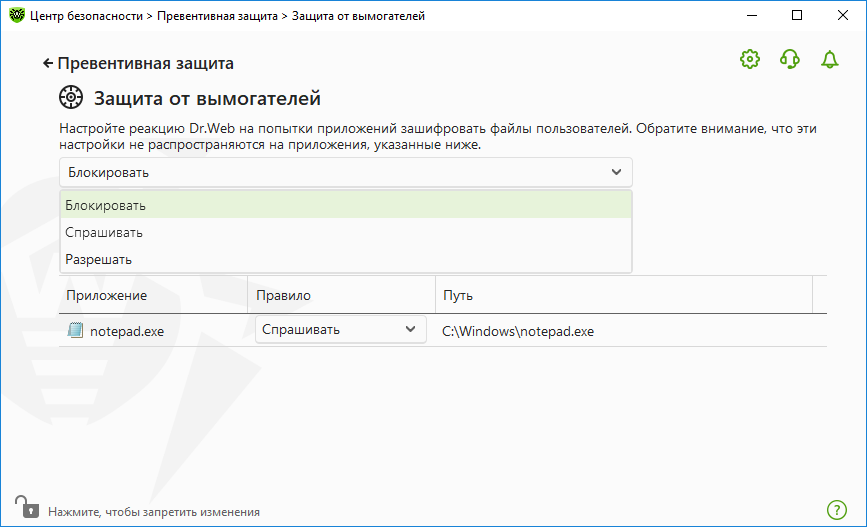
Рисунок 64. Выбор реакции Dr.Web
•Разрешать — всем приложениям будет разрешено модифицировать файлы пользователя.
•Блокировать — всем приложениям будет запрещено шифровать файлы пользователя. Этот режим установлен по умолчанию. При попытке приложения зашифровать файлы пользователя будет показано уведомление:
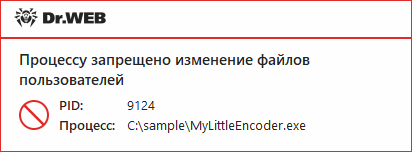
Рисунок 65. Пример уведомления о запрете изменения файлов пользователя
•Спрашивать — при попытке приложения зашифровать файл пользователя будет показываться уведомление, где вы сможете запретить приложению это действие или проигнорировать его:
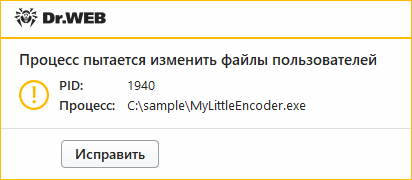
Рисунок 66. Пример уведомления о попытке изменения файлов пользователя
▫Если вы нажмете кнопку Исправить, процесс будет заблокирован и занесен в карантин. Даже при восстановлении приложения из карантина оно не сможет быть запущено до перезагрузки компьютера.
▫Если вы закроете окно уведомления, приложение не будет обезврежено.
Получение уведомлений
Вы можете настроить вывод уведомлений о действиях компонента Защита от вымогателей на экран и отправку этих уведомлений на электронную почту.
См. также:
Отдельные правила для приложений
Вы можете настроить реакцию компонента Защита от вымогателей на действия отдельных приложений. Для этого необходимо добавить приложение в список и выбрать необходимую реакцию компонента. Для работы с объектами в списке доступны следующие элементы управления:
•Кнопка  — добавление приложения в список приложений с отдельными правилами.
•Кнопка  — удаление приложения из списка приложений с отдельными правилами.
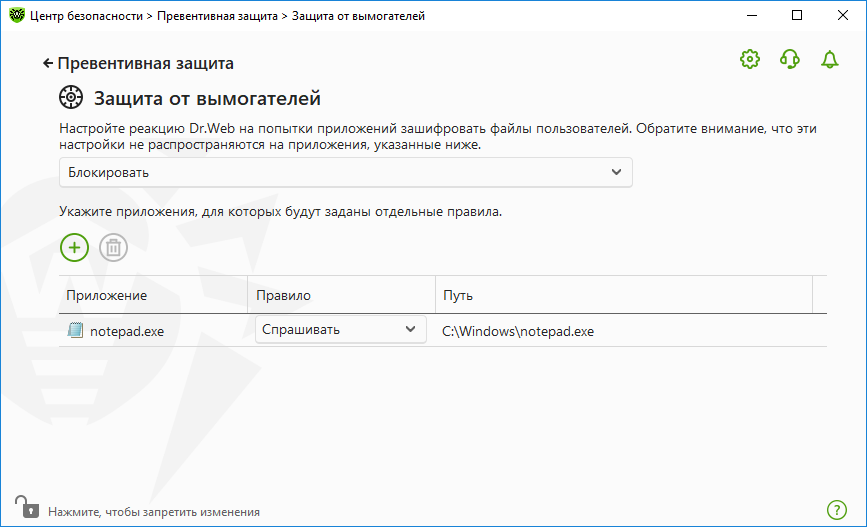
Рисунок 67. Исключения из проверки Защитой от вымогателей
Чтобы добавить приложение в список
1.Нажмите кнопку .
2.Выполните одно из следующих действий:
•в открывшемся окне нажмите кнопку Обзор, чтобы выбрать приложение. Вы можете вручную ввести полный путь к приложению в поле ввода или использовать переменные среды. Например:
▫C:\Program Files\folder\example.exe ▫%PROGRAMFILES%\folder\example.exe |
•введите имя приложения в поле ввода. Указывать полный путь к приложению при этом не требуется. Например:
example.exe |
•чтобы добавить приложения определенного вида, введите определяющую их маску в поле ввода.  Подробнее о масках;
Маска задает общую часть имени объекта, при этом: ▫символ «*» заменяет любую, возможно пустую, последовательность символов; ▫символ «?» заменяет любой, но только один символ; Примеры задания исключений: ▫C:\Program Files\folder\*.exe — добавляет приложения в папке C:\Program Files\folder. Приложения в подпапках не будут добавлены. ▫C:\Program Files\*\*.exe — добавляет приложения только в подпапках первого уровня вложенности папки C:\Program Files. ▫C:\Program Files\**\*.exe — добавляет приложения в подпапках любого уровня вложенности папки C:\Program Files. Приложения в самой папке C:\Program Files не будут добавлены. ▫C:\Program Files\folder\exam*.exe — добавляет любые приложения, в папке C:\Program Files\folder, названия которых начинаются с exam. Эти приложения в подпапках не будут добавлены. ▫example.exe — добавляет все приложения с именем example и расширением .exe во всех папках. ▫example* — добавляет приложения любого типа, имена которых начинаются с example, во всех папках. ▫example.* — добавляет все приложения с именем example и любым расширением во всех папках. |
•вы можете добавить приложение по имени переменной, если в настройках системных переменных задано имя и значение этой переменной пример.
%EXAMPLE_PATH%\example.exe — добавляет приложение по имени системной переменной. Имя системной переменной и ее значение при необходимости можно задать в настройках операционной системы. Для операционной системы Windows 7 и выше: Панель управления → Система → Дополнительные параметры системы → Дополнительно → Переменные среды → Системные переменные. Имя переменной в примере: EXAMPLE_PATH. Значение переменной в примере: C:\Program Files\folder. |
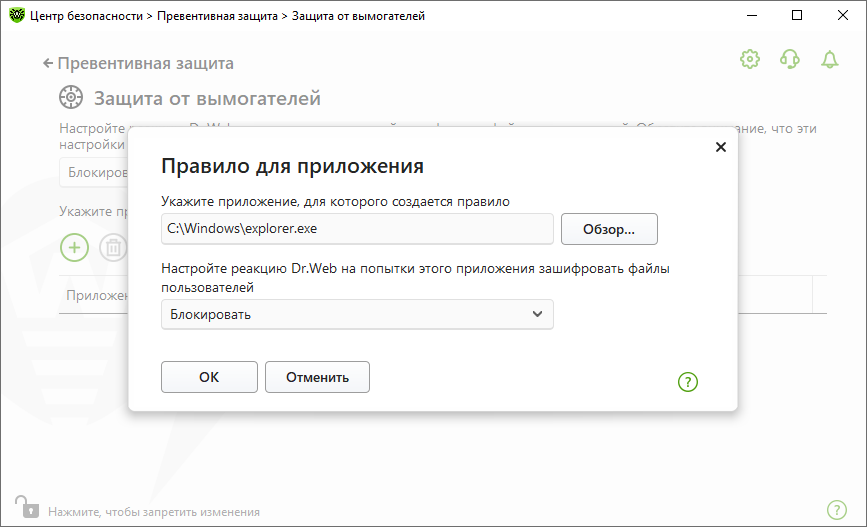
Рисунок 68. Выбор правила для приложения
3.Выберите необходимую реакцию из выпадающего списка.
4.Нажмите OK.
Также вы можете изменить уже заданное правило.
Чтобы изменить реакцию Dr.Web для приложений с заданными правилами
1.На основном окне параметров компонента Защита от вымогателей выберите необходимое приложение.
2.В соответствующей строке в столбце Правило из выпадающего списка выберите необходимую реакцию на попытки приложения зашифровать файлы пользователя.
Чтобы защитить свои данные от несанкционированных изменений, вы можете также добавить файлы в список защищенных.