Используйте следующие элементы интерфейса, чтобы настраивать и управлять Dr.Web:
•жесты,
Чтобы открыть приложение, на домашнем экране устройства проведите снизу вверх. В открывшемся экране приложений выберите Dr.Web.
Если вы хотите свернуть приложение и вернуться на домашний экран устройства, в открытом приложении проведите от нижнего края вверх. На домашнем экране отобразится обложка Dr.Web. Коснитесь ее, чтобы снова открыть приложение.
В Dr.Web некоторые компоненты интерфейса находятся во вложенных страницах. Отличительный элемент такой страницы — кнопка возврата в виде светящейся точки или вертикальной полосы в левом верхнем углу. Коснитесь кнопки, чтобы вернуться на предыдущую страницу с сохранением всех внесенных изменений.

Рисунок 1: Кнопка возврата на предыдущую страницу в виде точки (слева) и полосы (справа)
Вы также можете вернуться на предыдущую страницу, проведя слева направо на вложенной странице.
Меню действий открывает меню Dr.Web. Также оно позволяет выполнить действия на текущей странице.
На наличие такого меню указывает светящаяся горизонтальная полоса в верхней части экрана приложения.
Чтобы открыть меню действий, коснитесь экрана ниже полосы и проведите вниз.
Чтобы в открывшемся меню выбрать нужный пункт, коснитесь его. Вы также можете коснуться экрана ниже полосы, провести вниз и прокрутить до нужного пункта меню или кнопки.
Контекстное меню открывает список доступных действий или дополнительную информацию, в зависимости от выбранного элемента страницы. Например, с помощью контекстного меню вы можете просмотреть список действий для обнаруженных угроз (см. Рисунок 2).
Чтобы открыть контекстное меню, коснитесь нужного элемента страницы и удерживайте его.
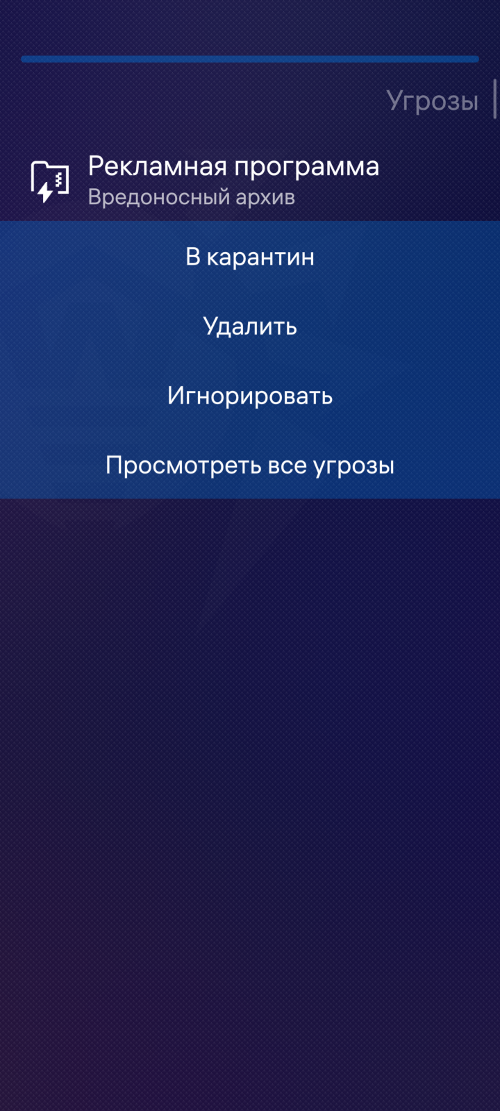
Рисунок 2: Контекстное меню
Настройки приложения изменяются с помощью переключателей, имеющих два положения:  — опция включена,
  — опция отключена. Чтобы включить или отключить опцию, коснитесь переключателя.
Панель оповещений появляется в нижней части страницы, когда по завершении процесса требуется действие пользователя. Например, панель оповещений появляется, если в результате проверки были найдены угрозы.

Рисунок 3: Панель оповещений
Коснитесь панели, чтобы перейти на страницу с доступными действиями.
Таймер отмены появляется в верхней части страницы после запуска действия (например, сброса настроек). Чтобы отменить действие, коснитесь таймера отмены.

Рисунок 4: Таймер отмены
Обложка приложения и остановка Dr.Web
Если вы свернете Dr.Web, проведя по открытой странице приложения от нижнего края вверх, на домашней странице устройства отобразится обложка приложения (см. Рисунок 5). Коснитесь обложки, чтобы снова открыть приложение.
Если вы свернете приложение во время проверки устройства, на домашней странице отобразится обложка с прогрессом проверки.
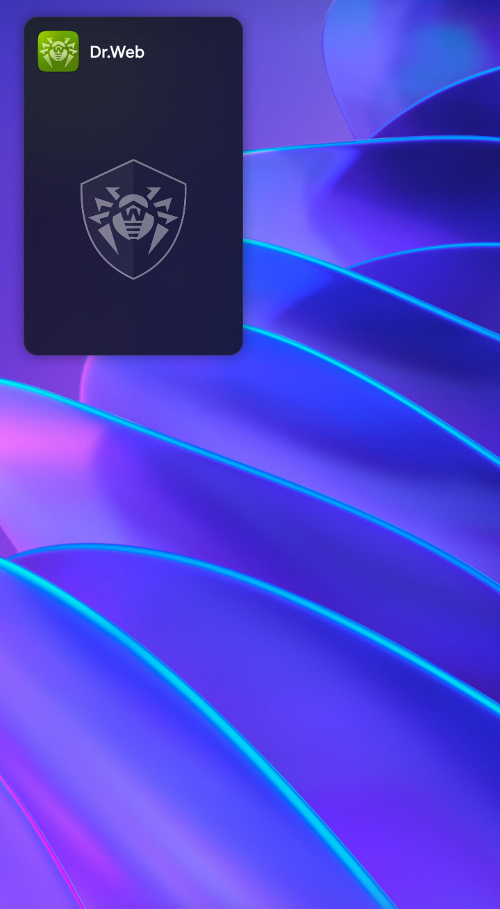
Рисунок 5: Обложка приложения
Чтобы полностью остановить работу приложения и завершить связанные процессы
1.В открытом приложении проведите от нижнего края экрана вверх.
2.На домашней странице устройства коснитесь любой точки и удерживайте ее, пока не появится значок  .
.
3.Коснитесь значка.
Если вы полностью остановите работу приложения во время проверки, при следующем запуске приложения на главной странице вы увидите оповещение о количестве обнаруженных угроз. Если угрозы не были обнаружены, оповещение не появится. Чтобы просмотреть результаты проверки в этом случае, повторно откройте страницу выбранного ранее типа проверки.
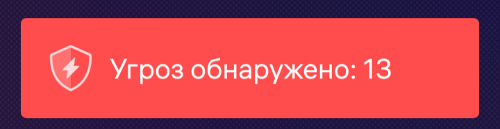
Рисунок 6: Оповещение о количестве обнаруженных угроз
На главной странице приложения располагается список основных компонентов Dr.Web.
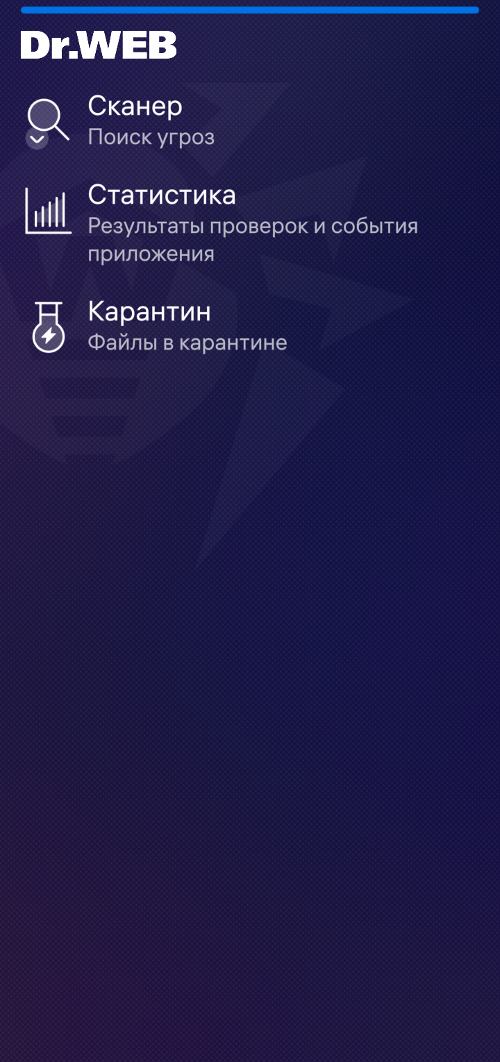
Рисунок 7: Главный экран приложения
Чтобы увидеть остальные функции и настройки, коснитесь экрана ниже светящейся полосы и проведите вниз.
С помощью открывшегося меню (см. Рисунок 8) вы можете:
•Перейти к настройкам приложения.
•Открыть экран с информацией о лицензии.
•Просмотреть информацию о приложении и открыть справку.
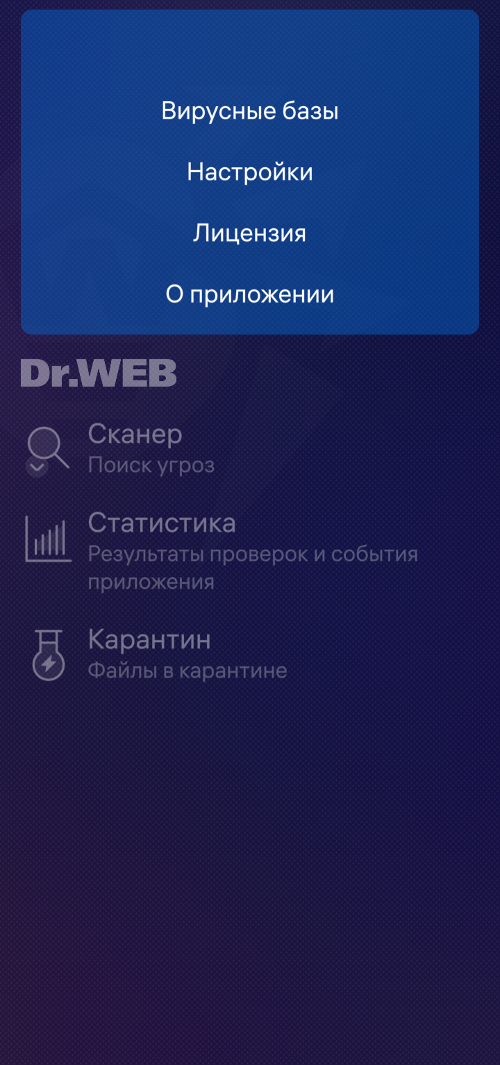
Рисунок 8: Меню приложения