Сканер Dr.Web проверяет систему по запросу пользователя. Вы можете провести быструю или полную проверку файловой системы, а также проверить отдельные файлы.
|
Администраторы и пользователи могут находить и обезвреживать угрозы только в тех областях системы, к которым они имеют доступ на чтение и изменение. |

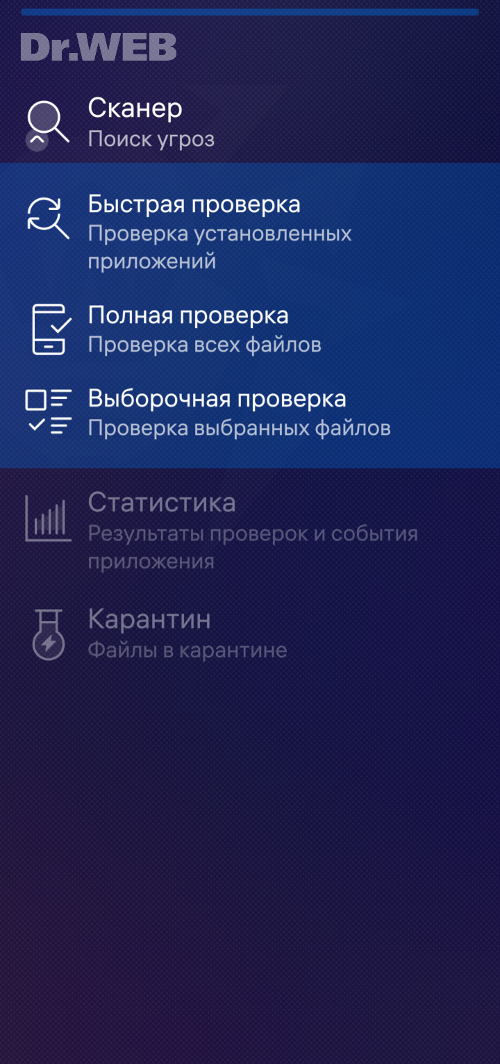
Рисунок 16: Сканер Dr.Web
Чтобы проверить систему, на главной странице приложения выберите пункт Сканер, затем в открывшемся подменю (см. Рисунок 16) выполните одно из следующих действий:
•Чтобы запустить сканирование только установленных приложений, выберите пункт Быстрая проверка.
•Чтобы запустить сканирование всех файлов, выберите пункт Полная проверка.
•Чтобы проверить отдельные файлы или папки, выберите пункт Выборочная проверка, затем выберите необходимые объекты в появившемся списке объектов файловой системы. Чтобы открыть папку, коснитесь ее. Чтобы выбрать папку, коснитесь и удерживайте ее (см. Рисунок 17). Чтобы выбрать файл, коснитесь его. После выбора объектов коснитесь кнопки Подтвердить.
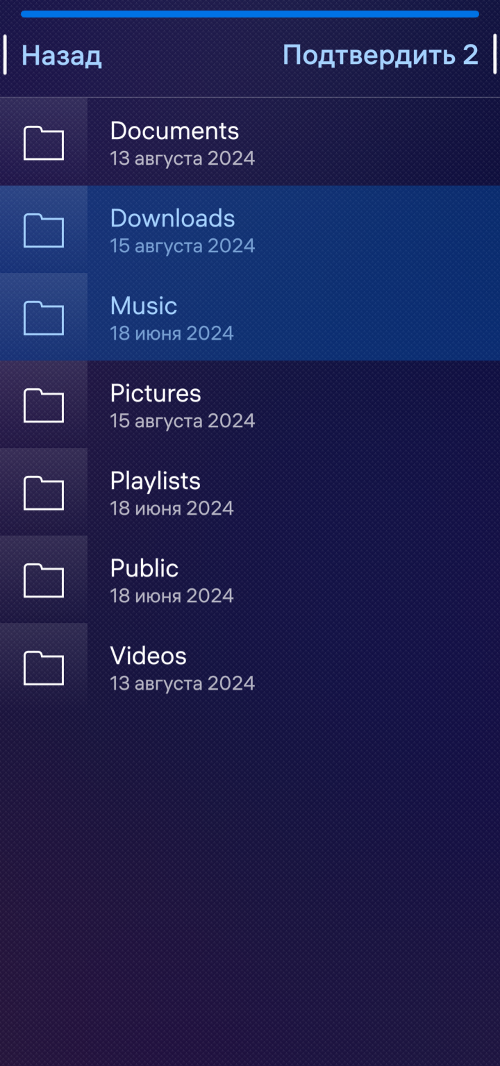
Рисунок 17: Выборочная проверка
Остановка проверки
Чтобы остановить проверку, коснитесь точки в левом верхнем углу.
Чтобы отменить остановку проверки, коснитесь таймера отмены в верхней части экрана.
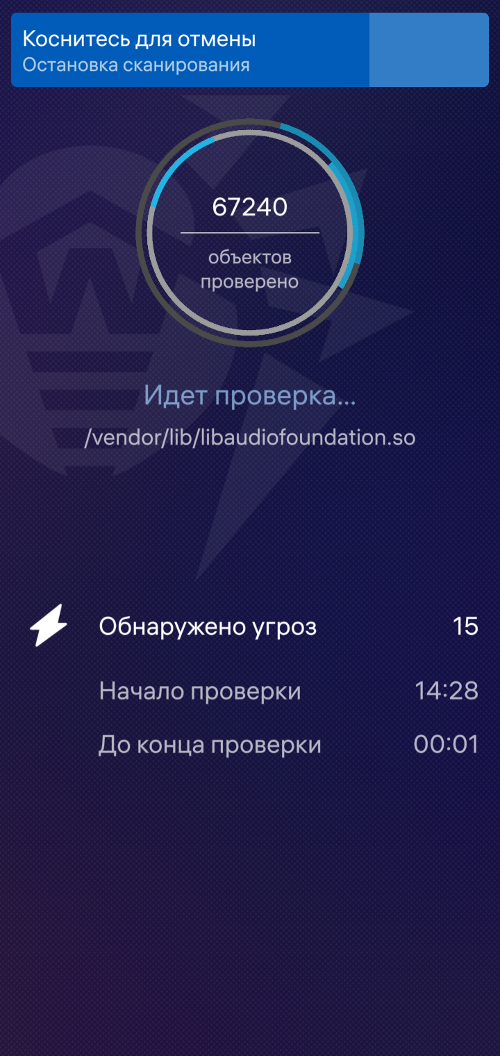
Рисунок 18: Остановка проверки
Вы можете изменить настройки Сканера Dr.Web (см. раздел Настройки Сканера).
Приложение регистрирует события, связанные с работой Сканера Dr.Web. Они отображаются в подразделе События в разделе Статистика и в зависимости от настроек фильтрации отсортированы либо по дате, либо по алфавиту (см. раздел Статистика).
Результаты проверки
После завершения проверки вы можете просмотреть результаты проверки, коснувшись панели Коснитесь, чтобы обезвредить (см. Рисунок 19) или точки в левом верхнем углу.
Если вы свернули приложение во время проверки Сканером Dr.Web, коснитесь обложки, чтобы вернуться на страницу Проверка завершена, с которой вы можете перейти к результатам проверки.
Если вы полностью остановили работу приложения во время проверки Сканером Dr.Web, при следующем запуске приложения на главной странице вы увидите оповещение о количестве обнаруженных угроз. Коснитесь его, чтобы перейти к результатам проверки. Если угрозы не были обнаружены, оповещение не появится. Чтобы просмотреть результаты проверки в этом случае, повторно откройте страницу выбранного ранее типа проверки.
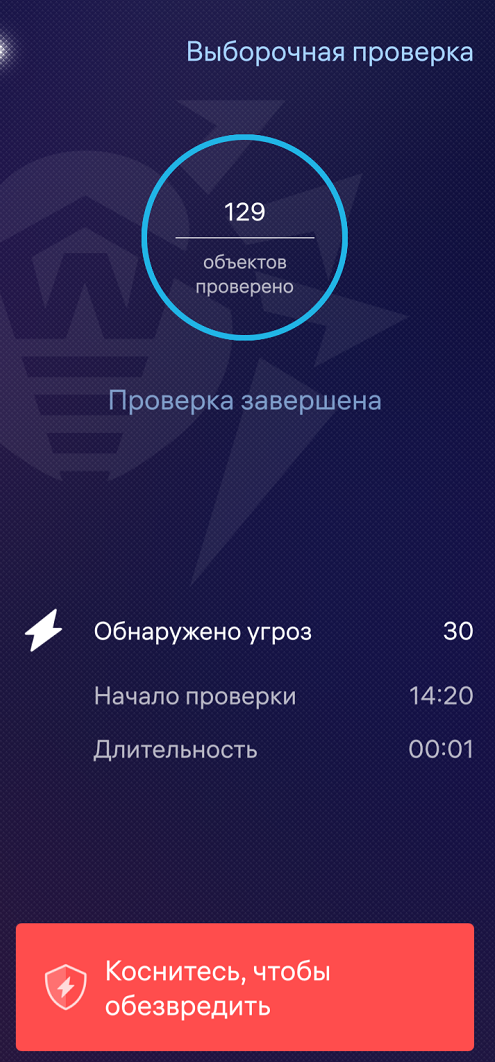
Рисунок 19: Проверка завершена
Результаты проверки отображаются на странице Угрозы, где вы можете просмотреть информацию о найденных угрозах и обезвредить их.
Просмотр информации об угрозах
Коснитесь угрозы в списке, чтобы открыть страницу со следующей информацией:
•тип угрозы,
•имя угрозы,
•имя файла,
•путь к файлу,
•дата и время обнаружения угрозы.
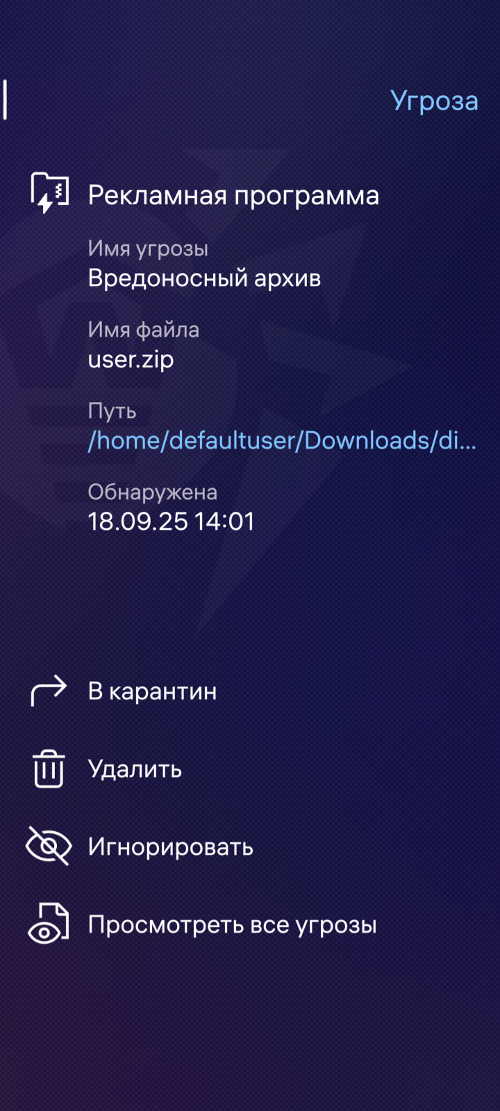
Рисунок 20: Информация об угрозе
Обезвреживание всех угроз одновременно
Чтобы удалить сразу все угрозы
1.На странице Угрозы коснитесь ниже светящейся полосы и проведите вниз.
2.Выберите Удалить все (см. Рисунок 21).
Чтобы переместить в карантин сразу все угрозы
1.На странице Угрозы коснитесь ниже светящейся полосы и проведите вниз.
2.Выберите Все в карантин (см. Рисунок 21).
|
Dr.Web не может удалять или перемещать в карантин системные угрозы, так как это может отразиться на работе устройства. Обратитесь к администратору устройства, чтобы удалить системные угрозы вручную. |
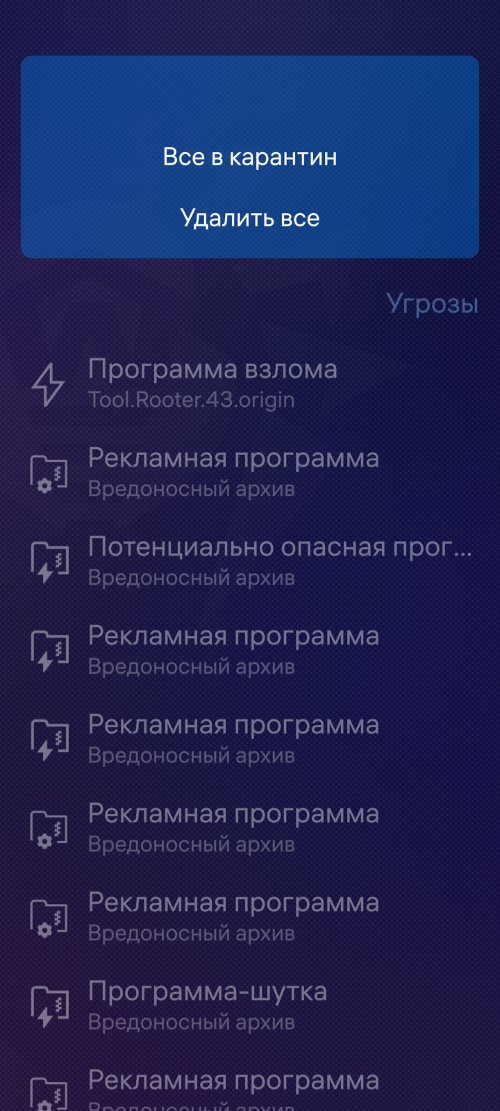
Рисунок 21: Обезвреживание угроз
Чтобы просмотреть действия, доступные для угрозы, коснитесь и удерживайте ее в списке. Вы также можете коснуться угрозы, чтобы открыть страницу с подробной информацией об угрозе и списком доступных действий. Выберите одно из них:
•В карантин, чтобы переместить угрозу в изолированную папку (см. раздел Карантин).
•Удалить, чтобы полностью стереть угрозу из памяти устройства. Если угроза обнаружена в установленном приложении, опция Удалить недоступна.
•Игнорировать, чтобы временно оставить угрозу нетронутой.
•Подробности, чтобы открыть страницу с описанием обнаруженного объекта на сайте компании «Доктор Веб». Если угроза обнаружена в архиве, опция доступна для отдельных файлов внутри него, но не для самого архива.
•Просмотреть все угрозы, чтобы открыть страницу со всеми угрозами, обнаруженными во вредоносном архиве. Чтобы открыть страницу с описанием угрозы на сайте компании «Доктор Веб», коснитесь угрозы в списке и нажмите Подробности.
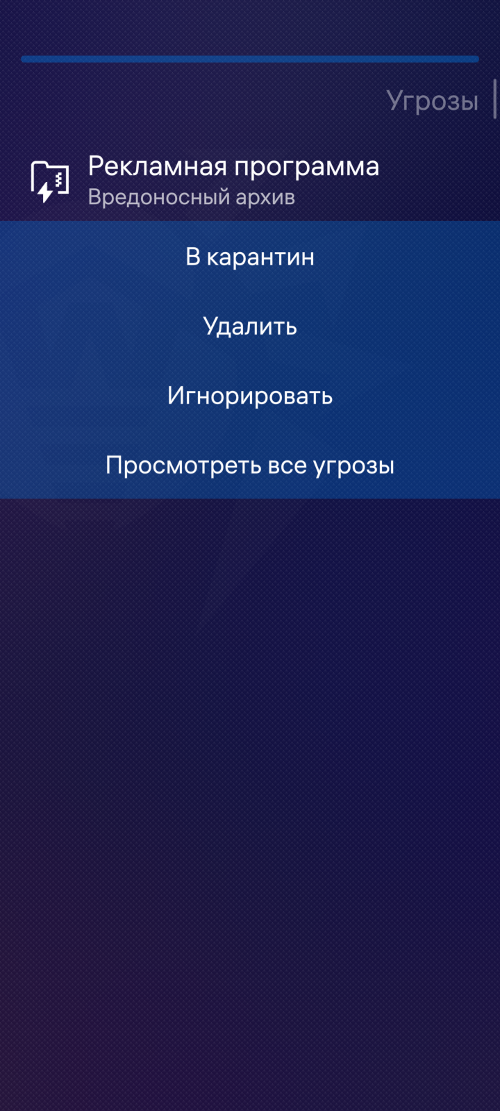
Рисунок 22: Действия с угрозами