Обнаруженные угрозы можно переместить в карантин — особую папку, предназначенную для изоляции и безопасного хранения угроз (см. Рисунок 25).
В правом верхнем углу страницы Карантин отображается общий размер файлов, перемещенных в карантин.
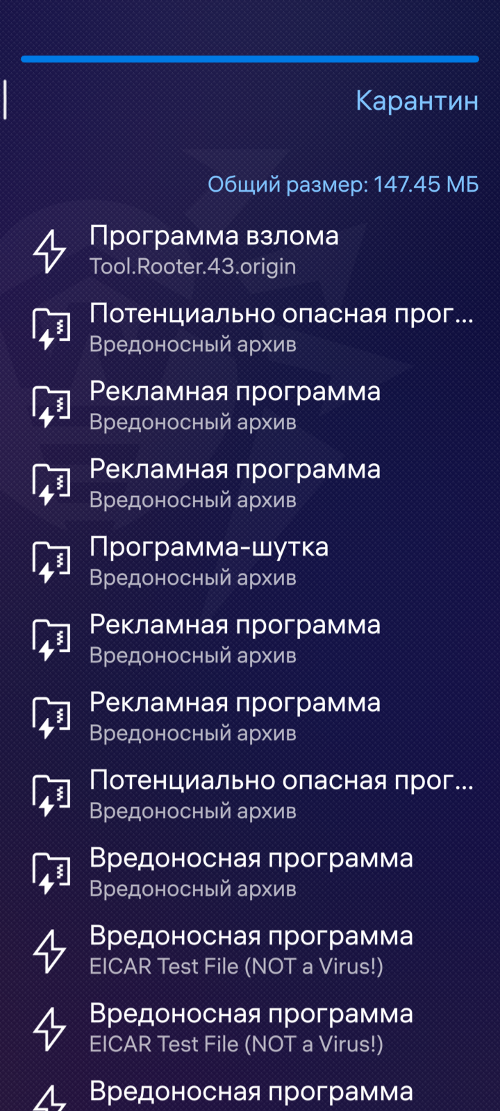
Рисунок 25: Карантин
Просмотр списка объектов в карантине
Чтобы просмотреть список угроз, перемещенных в карантин, на главной странице коснитесь пункта Карантин.
Откроется список всех угроз, находящихся в карантине.
Просмотр информации об угрозах
Коснувшись угрозы в списке, вы можете просмотреть следующую информацию:
•тип угрозы,
•имя угрозы,
•имя файла,
•путь к файлу,
•дата и время обнаружения угрозы.
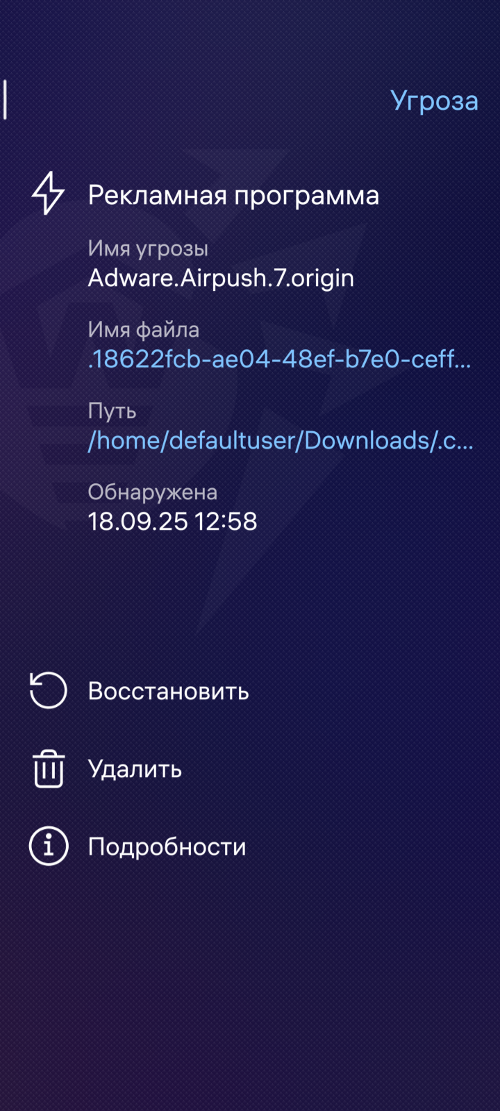
Рисунок 26: Информация об угрозе
Доступные опции
Чтобы просмотреть опции, коснитесь угрозы в списке и удерживайте ее. Вы также можете коснуться угрозы, чтобы открыть страницу с информацией об угрозе и списком опций.
Для угроз доступны следующие опции (см. Рисунок 27):
•Восстановить — для возвращения файла в ту папку, в которой файл находился до перемещения. Пользуйтесь этой функцией, только если вы уверены, что файл безопасен.
•Удалить — для удаления файла из карантина и из системы.
•Подробности — для просмотра описания угрозы на сайте компании «Доктор Веб». Если угроза обнаружена в архиве, опция доступна для отдельных файлов внутри него, но не для самого архива.
•Просмотреть все угрозы — для просмотра страницы со всеми угрозами, обнаруженными во вредоносном архиве. Чтобы открыть страницу с описанием угрозы на сайте компании «Доктор Веб», коснитесь угрозы в списке и нажмите Подробности.
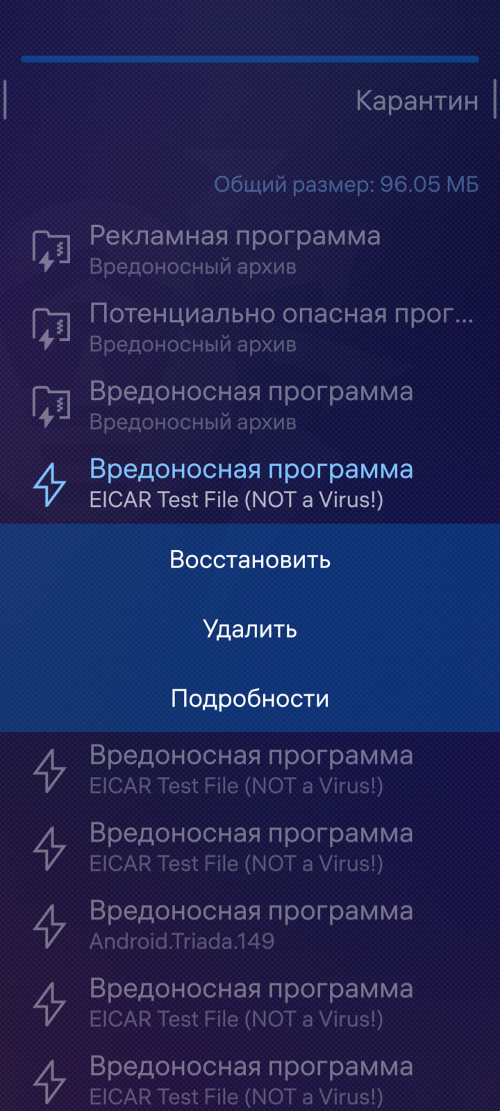
Рисунок 27: Действия для угрозы
Удаление всех объектов из карантина
Чтобы удалить все объекты, перемещенные в карантин
1.На странице Карантин коснитесь ниже светящейся полосы и проведите вниз.
2.Выберите Удалить все (см. Рисунок 28).
Чтобы отменить удаление, коснитесь таймера отмены в верхней части экрана приложения.
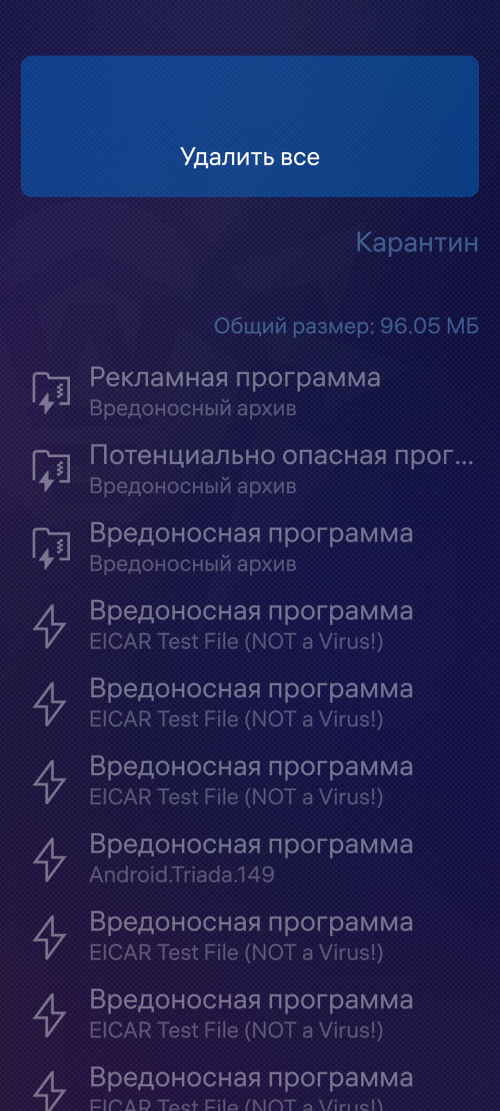
Рисунок 28: Удаление всех угроз из карантина